JPG / PNG / WebP 转换与压缩
在浏览器中批量把 JPG、JPEG、PNG、WebP 转成其中一种格式,或按等比例缩小。全部在本地完成。压缩和重编码都不保证体积变小,结果会如实显示减少或增加的字节。免费使用,无需注册。
转换工作区
隐私说明
解析和导出都在您的浏览器中完成。关闭或清空本页后,这次处理的图片会从本页释放。为统计与维护,在一次解析完成,或导出并生成下载后,网站会记录访问 IP、操作时间、处理数量(成功、失败、重复)以及导出格式,不记录文件名和图片内容。IP 不能代表您的身份,也不能用来联系您。这些记录最长保留约 90 天;如果日志占用空间超过上限,也可能提前清理较早的记录。数量由浏览器提交,仅供参考。打开本页和发送上述使用记录会访问本网站,但不上传图片。如果使用记录没有发送成功,不影响转换和下载。画布重编码通常会去掉 EXIF 等元数据,但不能在没有核验的情况下保证已彻底清除所有附加信息,不能当作专业隐私擦除工具。
拖入多个 .jpg / .jpeg / .png / .webp,或点击选择(可多选)。不支持 SVG、HEIC、GIF 或其他格式。
动画 WebP 和 APNG 只会转换第一帧,不会保留动画。请提前知晓。
范围与限制
- 只接受内容为 JPEG、PNG 或 WebP 的文件。扩展名仅供参考;若后缀与内容不符,按实际内容处理或拒绝。
- 不支持 SVG、HEIC / HEIF、GIF、AVIF、BMP、TIFF 以及无法解码的文件。不会把它们静默当成成功。
- 一次最多 30 个文件;单个不超过 8 MB;一批合计不超过 32 MB。
- 单张不超过 2000 万像素,长边不超过 8192 像素;一批累计解码不超过 6000 万像素。画布长边上限 8192。单张输出不超过 12 MB,ZIP 不超过 40 MB。
- 一张失败不会取消其他已成功或仍可处理的图片。
使用步骤
- 添加图片。不支持的格式会立即标为失败,不会进入转换。
- 选择目标格式。转为 JPEG 时如有透明通道,请确认背景颜色(默认白色)。
- 可选:设置 JPEG/WebP 质量,或按长边、宽高边界等比例缩放(默认不放大)。
- 点击“转换全部”,核对预览和体积变化。单张可单独下载;多张成功结果用一个 ZIP 一次下载,不会自动连续弹出多次下载。
FAQ
为什么转换后文件可能更大?
重编码会改写压缩方式和色彩。高质量 JPEG、由 JPEG 转 PNG,或去掉高效压缩后再保存,都可能变大。本页显示的是这一次的实际字节差,不是对压缩率的保证。
元数据和颜色配置会怎样?
通过画布重画后再编码,EXIF(拍摄方向会先用来摆正画面)、ICC 色彩配置和其他附加信息通常不会写回新文件。这是格式转换的常见结果,不能在未经核验时保证已删除全部元数据。
手机竖拍的照片会不会转横?
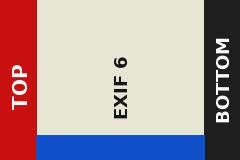
工具会读取 JPEG 的 EXIF 方向,并尽量用浏览器的标准朝向把画面摆正后再导出。请用 samples 里的合成竖图核验:正确时应为 160×240,红条在顶部。
PNG 为什么没有质量滑块?
浏览器画布导出 PNG 是无损的,没有可预期生效的有损质量参数。本工具不会放一个假装有效的 PNG 质量滑块。





关于桌面应用
MindShift 目前没有单独的图片转换桌面应用,本页也不对应某一款付费产品。如需了解官网的 Windows 应用,可查看全部软件;整理发票可用 InvoiceOrganizer,在 Windows 上合并或拆分表格可用 Spreadsheet Merge & Split。
全部软件 · InvoiceOrganizer · Spreadsheet Merge & Split · 全部在线工具